

| Getting your Trinity Audio player ready... |
– Reiniciar modem e roteador resolve a maioria dos erros de rede
– Drivers, DNS e cabos mal conectados são causas frequentes
– Se nada funcionar, o problema pode estar no provedor de internet
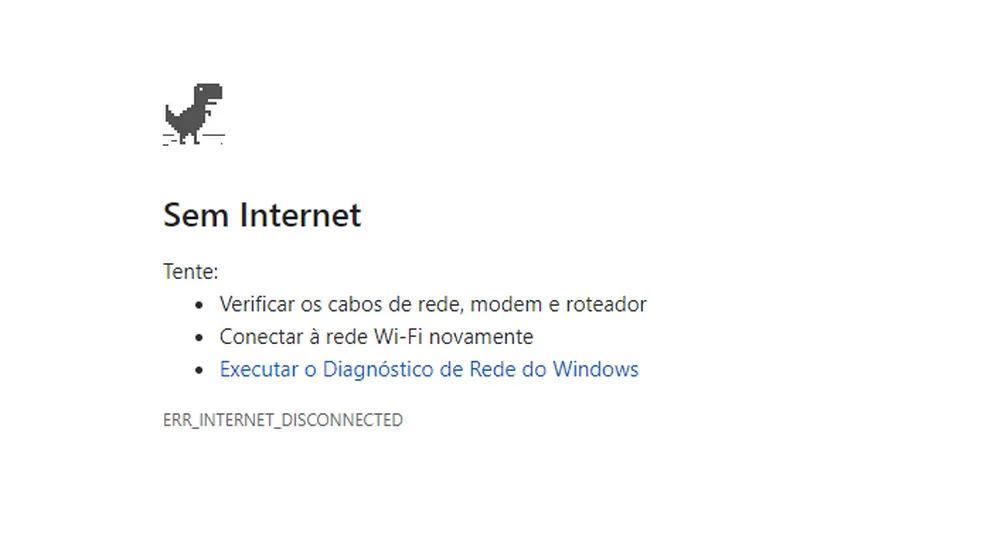
Erros de rede estão entre os problemas mais frustrantes do dia a dia, pois podem impedir o acesso à internet, causar quedas em jogos online, falhas em downloads ou problemas ao acessar sites e serviços. Veja abaixo um guia da Pichau Arena de como corrigir erro de rede.
A boa notícia é que, na maioria dos casos, o erro de rede tem solução simples e não exige conhecimento técnico avançado.
- Cadeiras gamer por menos de R$400 na Pichau: Confira 3 opções
- Prepare o bolso: preço dos PCs vai subir em 2026
A seguir, veja as causas mais comuns e o passo a passo para resolver.
Principais causas de erro de rede
Antes de partir para soluções complexas, é importante entender o que normalmente causa esse tipo de erro:
Falha temporária no modem ou roteador
Cabo de rede mal conectado ou danificado
Problema no Wi-Fi (interferência ou sinal fraco)
Configuração incorreta de IP ou DNS
Driver de rede desatualizado
Instabilidade do provedor de internet
Passo a passo para corrigir erro de rede
1. Reinicie o modem e o roteador
Essa é a solução mais simples, e também a mais eficiente.
Desligue modem e roteador da tomada
Aguarde 30 segundos
Ligue novamente e espere a conexão estabilizar
Em muitos casos, isso resolve conflitos temporários de IP e falhas de autenticação.
2. Verifique cabos e conexões
Se estiver usando rede cabeada:
Confirme se o cabo está bem conectado
Teste outro cabo, se possível
Tente outra porta do roteador
Cabos defeituosos são mais comuns do que parecem.
3. Teste outra rede ou dispositivo
Conecte seu celular na mesma rede Wi-Fi
Tente conectar o PC em outra rede (como o hotspot do celular)
Se o problema não ocorrer em outra rede, o erro provavelmente está no roteador ou no provedor.
4. Redefina as configurações de rede (Windows)
No Windows:
Abra Configurações > Rede e Internet
Clique em Redefinição de rede
Reinicie o computador
Isso corrige erros de IP, DNS e configurações corrompidas.
5. Atualize o driver de rede
Drivers antigos ou corrompidos causam falhas constantes:
Acesse o Gerenciador de Dispositivos
Localize o adaptador de rede
Atualize o driver manualmente ou pelo site do fabricante
6. Altere o DNS
Trocar o DNS pode resolver erros ao acessar sites:
DNS Google:
8.8.8.8e8.8.4.4DNS Cloudflare:
1.1.1.1e1.0.0.1
Isso costuma melhorar estabilidade e tempo de resposta.
7. Verifique se o problema é do provedor
Se nada funcionar:
Consulte redes sociais ou site do provedor
Ligue para o suporte técnico
Falhas regionais são mais comuns do que aparentam.