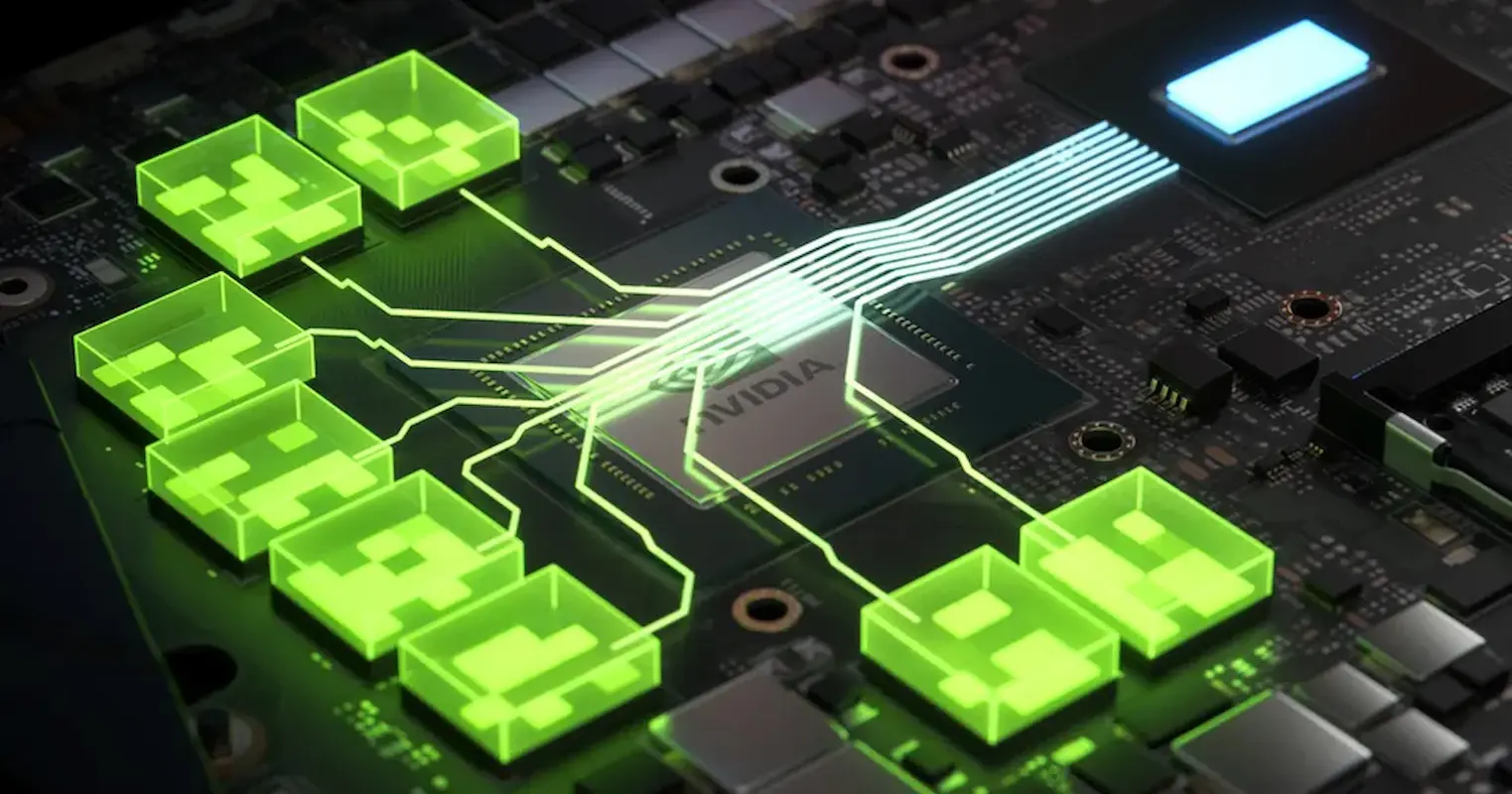
O Resizable BAR (Base Address Register) é uma tecnologia relativamente recente no mercado de hardware para PCs que permite ao processador acessar toda a memória de vídeo (VRAM) da placa gráfica de uma só vez, em vez de acessar pequenos blocos fixos de dados.
- Descubra o botão secreto que turbina sua GPU NVIDIA em segundos
- Rejeição dos gamers com placas AMD RX 9000 faz preços caírem
Embora pareça um detalhe técnico, essa mudança pode gerar ganhos reais de desempenho em jogos e aplicações gráficas, dependendo do cenário, do hardware e da implementação.
Neste guia completo, você vai entender o que é o Resizable BAR, como ele funciona, quais são seus benefícios e limitações, e, principalmente, como ativar ou desativar a tecnologia passo a passo de forma segura.
O que é o Resizable BAR?
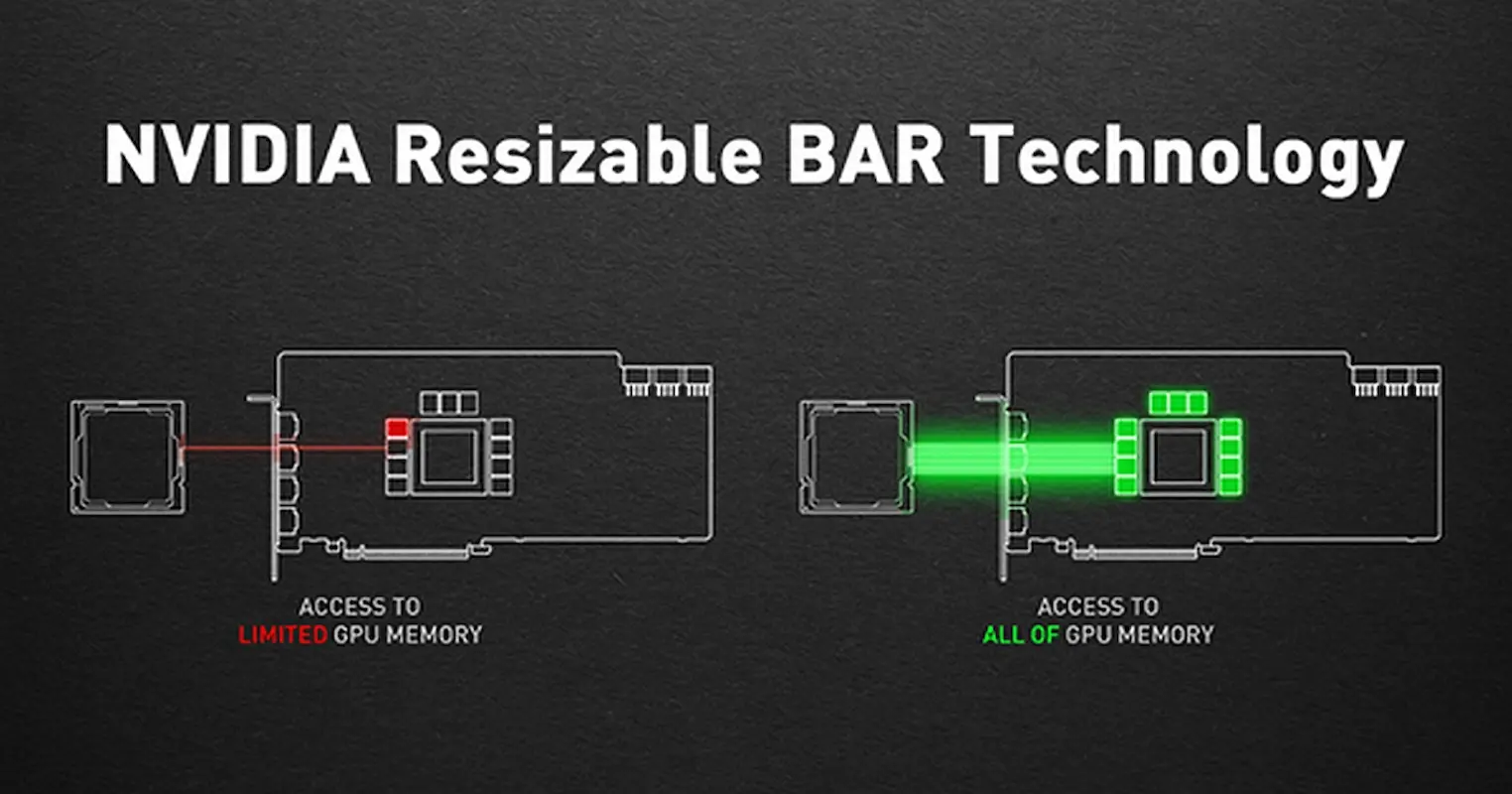
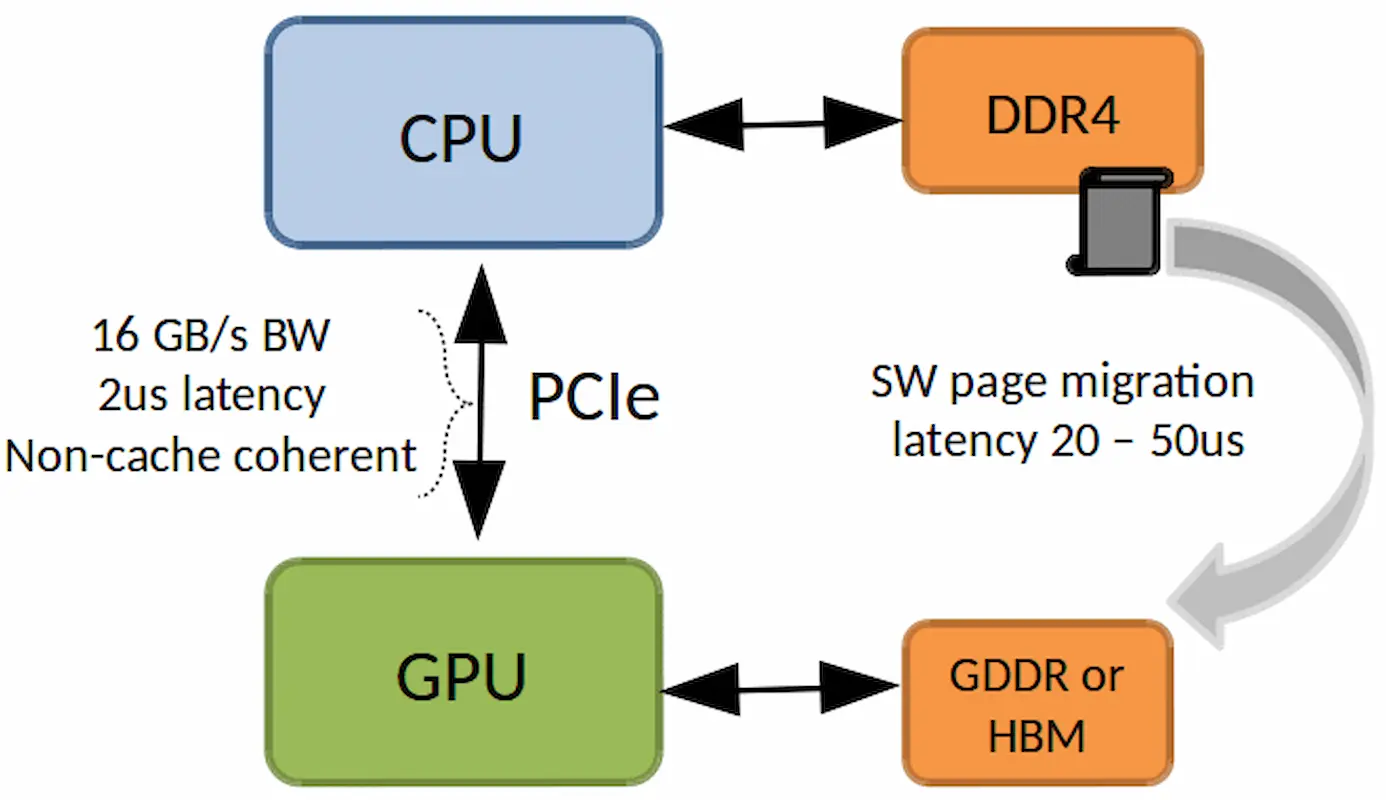 Tradicionalmente, quando um processador se comunica com a placa de vídeo através do barramento PCI Express, não tem acesso direto a toda a VRAM da GPU. Ao invés disso, o sistema limita esse acesso a janelas de 256 MB por vez, mesmo que a placa tenha 8 GB, 12 GB ou mais de memória.
O Resizable BAR remove essa limitação histórica. Com o recurso ativado, a CPU pode acessar toda a VRAM simultaneamente, ajustando dinamicamente o tamanho da janela de acesso conforme a necessidade da aplicação.
Essa funcionalidade faz parte da especificação PCIe 3.0, mas só começou a ser explorada de forma prática a partir de 2020, quando GPUs, CPUs e drivers passaram a oferecer suporte conjunto.
Por que essa limitação existia?
A restrição de 256 MB vem de decisões de design antigas, criadas para garantir compatibilidade máxima com sistemas operacionais, BIOS legadas e dispositivos variados. Durante anos, isso não foi um problema significativo, pois:
- GPUs tinham pouca VRAM;
- Jogos carregavam dados em volumes menores;
- CPUs eram mais lentas para processar grandes fluxos gráficos.
Com o avanço dos jogos modernos, texturas em altíssima resolução, mundos abertos e técnicas como ray tracing, essa limitação passou a se tornar um gargalo em situações específicas.
Como funciona o Resizable BAR na prática?
Sem Resizable BAR
- A GPU armazena dados (texturas, shaders, buffers) na VRAM
- A CPU acessa esses dados em blocos de 256 MB
- O sistema precisa constantemente trocar janelas de acesso
- Isso gera latência e overhead de comunicação
Com Resizable BAR ativado
- A CPU passa a enxergar toda a VRAM como um espaço contínuo
- Grandes volumes de dados podem ser transferidos de uma vez
- Menos chamadas redundantes ao barramento PCIe
- Melhor eficiência em cargas gráficas específicas
O resultado pode ser mais FPS, menos stutter e melhor aproveitamento da GPU, especialmente em jogos que movimentam grandes quantidades de dados gráficos.
Resizable BAR, Smart Access Memory e diferenças de nomenclatura
Aqui vale uma observação importante:
- Resizable BAR é o nome técnico do recurso;
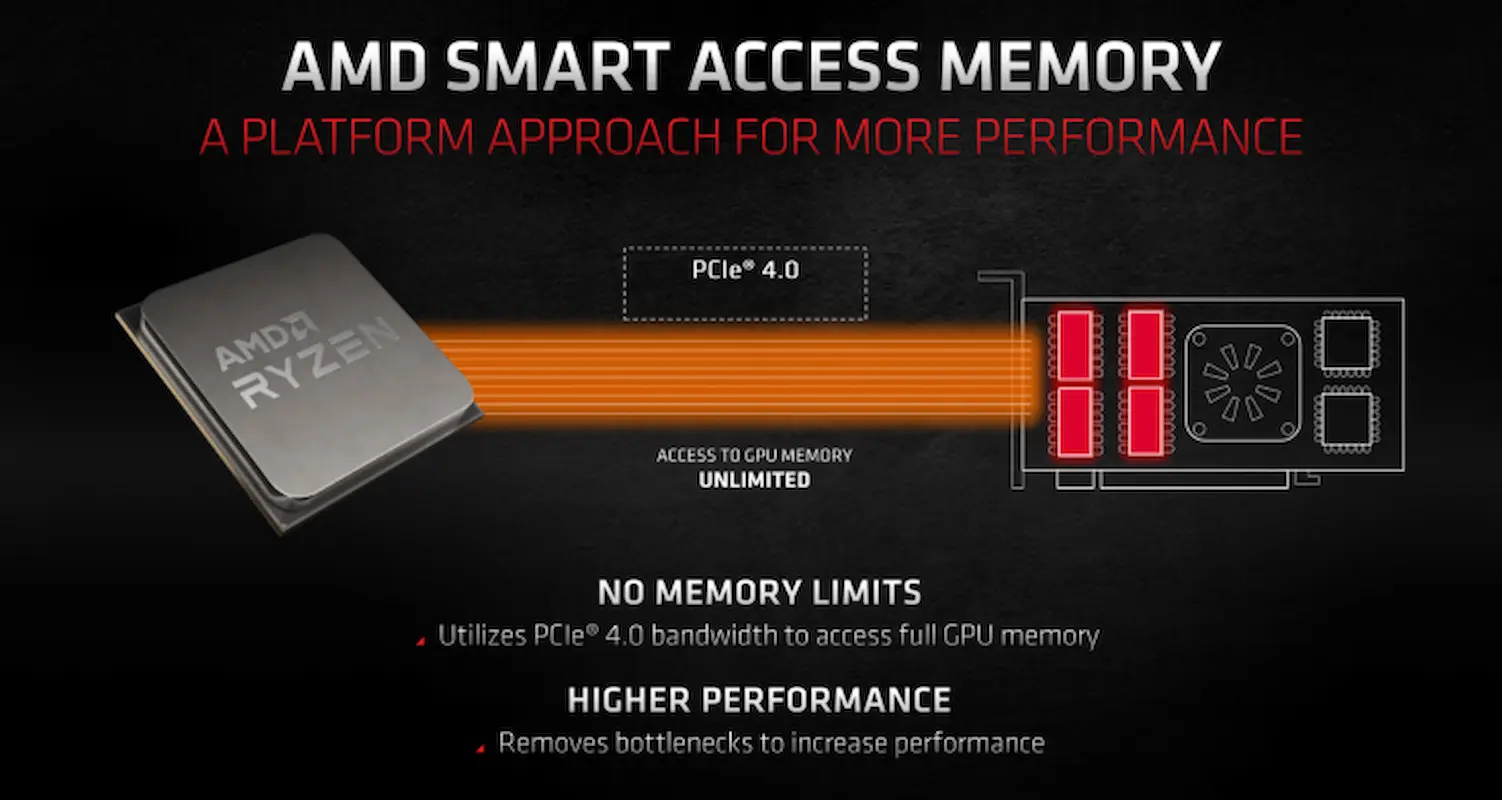
- Smart Access Memory (SAM) é o nome comercial usado pela AMD;
- A NVIDIA e a Intel utilizam o termo Resizable BAR;
Na prática, todos funcionam da mesma forma, desde que haja compatibilidade entre CPU, GPU, placa-mãe, BIOS e drivers.
Quais são os benefícios reais?
Os ganhos variam bastante de jogo para jogo, mas testes independentes mostram:
- 0% a 3% em muitos títulos
- 5% a 10% em jogos bem otimizados
- Casos pontuais acima de 10%, especialmente em resoluções mais baixas (CPU bound)
Jogos de mundo aberto, como RPGs e títulos com grande streaming de texturas, costumam se beneficiar mais.
Exemplos de cenários favoráveis:
- Jogos AAA modernos
- Engines com grande uso de texturas
- CPUs potentes combinadas com GPUs de médio ou alto nível
Limitações e possíveis problemas
Apesar das vantagens, o Resizable BAR não é uma solução mágica.
Pontos de atenção:
- Nem todos os jogos se beneficiam
- Alguns títulos podem perder desempenho
- GPUs da NVIDIA utilizam perfis específicos por jogo
- Requer BIOS atualizada e UEFI ativo
Por isso, fabricantes mantêm listas de compatibilidade e, em certos casos, desativam o recurso automaticamente em jogos problemáticos.
Como ativar o Resizable BAR – passo a passo
Atualize a BIOS da placa-mãe
Acesse o site do fabricante da sua placa-mãe e instale a versão mais recente da BIOS que mencione:
- “Resizable BAR”
- “Above 4G Decoding”
- “Re-Size BAR Support”
Nunca interrompa o processo de atualização da BIOS.
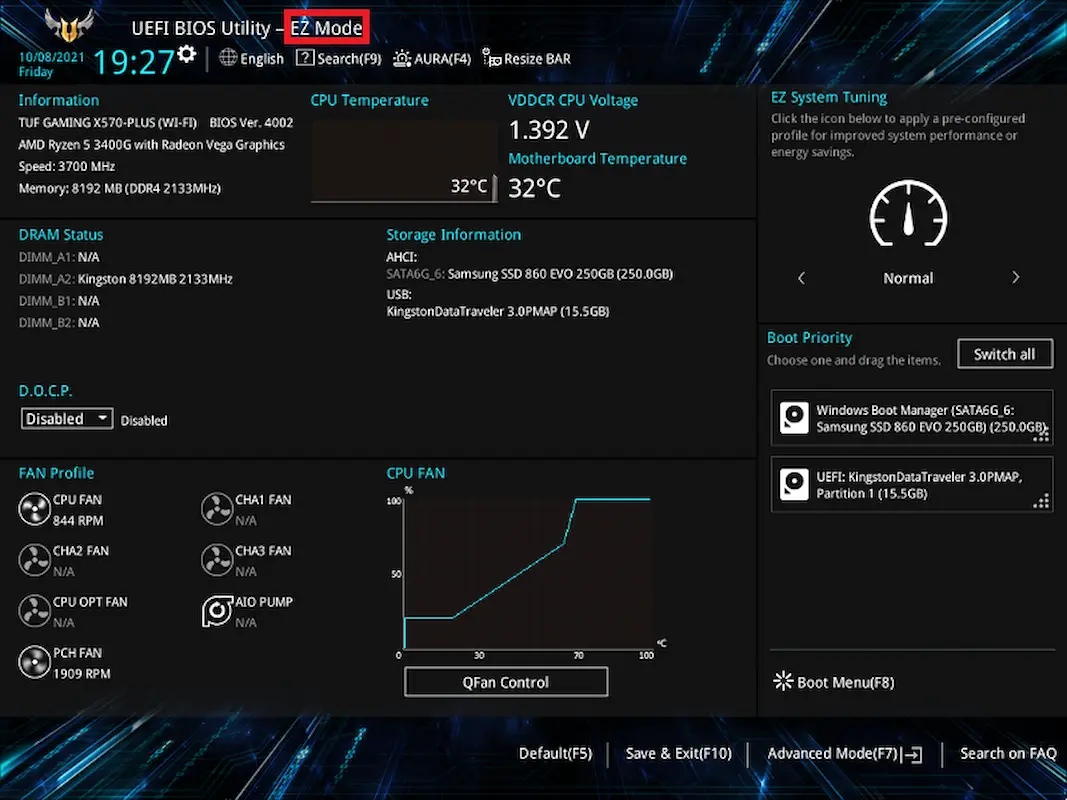
Entre na BIOS/UEFI
- Reinicie o PC
- Pressione DEL ou F2 durante a inicialização
Ative o modo UEFI
No menu de boot:
- Desative CSM (Compatibility Support Module)
- Certifique-se de que o sistema está em UEFI puro
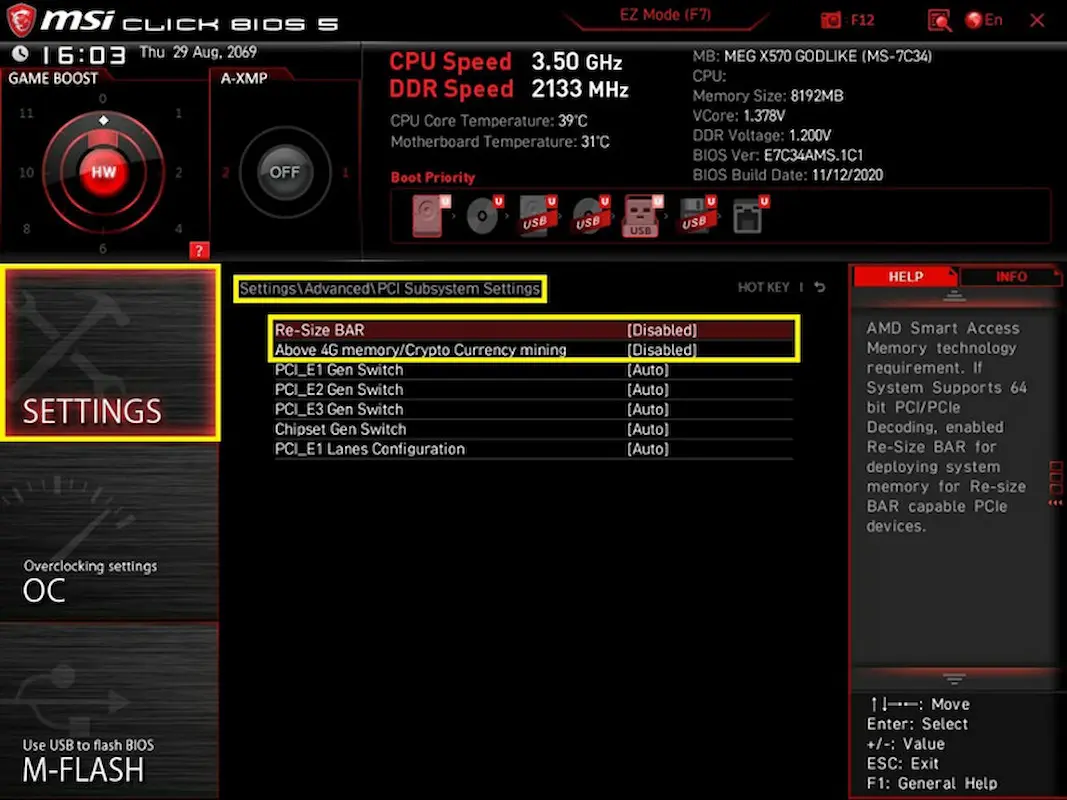
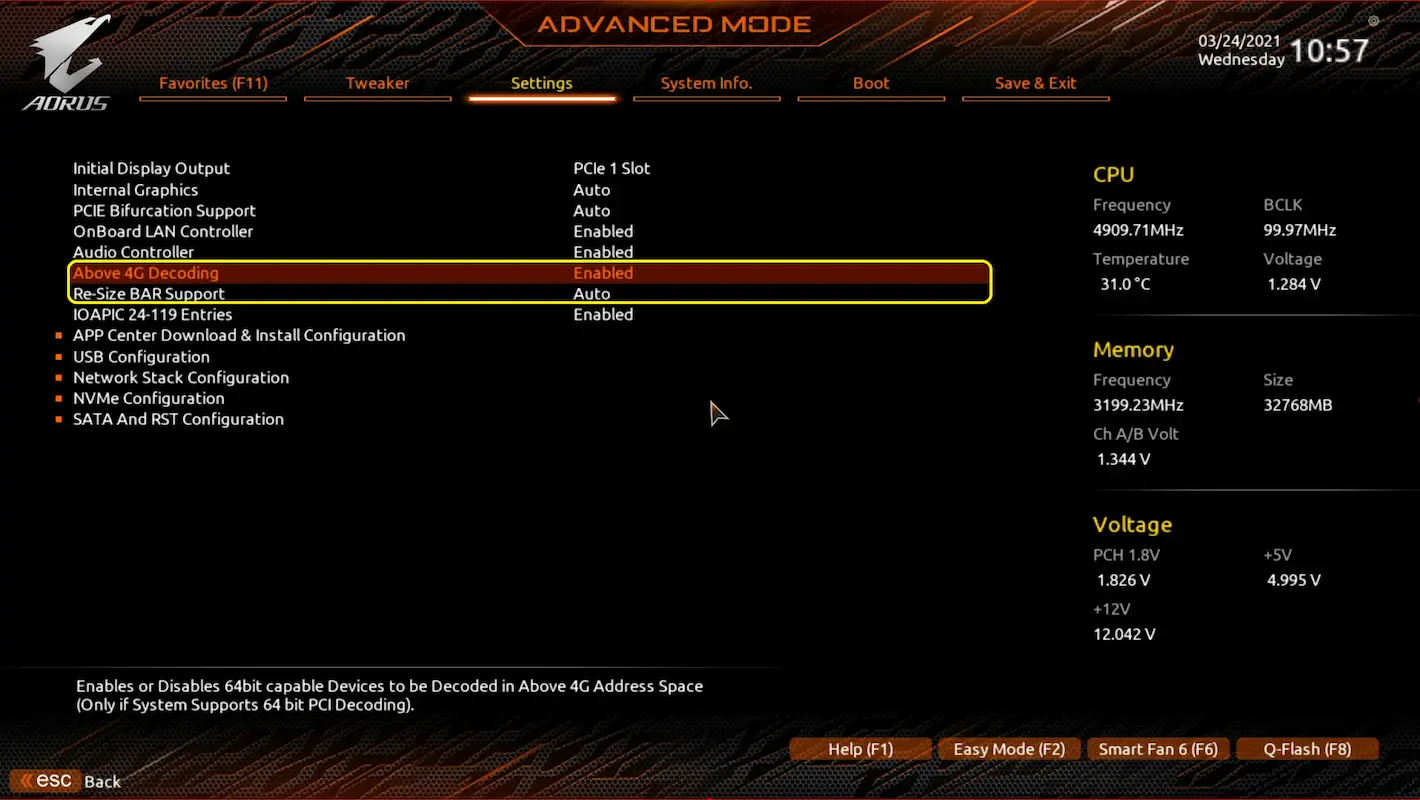
Ative “Above 4G Decoding”
Geralmente localizado em:
Advanced → PCI Subsystem Settings
Ative:
- Above 4G Decoding = Enabled
Ative o Resizable BAR
No mesmo menu:
- Re-Size BAR Support = Enabled
Salve e saia da BIOS.
Atualize os drivers da GPU
Instale a versão mais recente:
- NVIDIA GeForce Driver
- AMD Adrenalin
- Intel Arc Driver
Verifique se está funcionando
- NVIDIA: Painel de Controle → Informações do Sistema → “Resizable BAR: Yes”
- AMD: Radeon Software → Aba de sistema
- Intel: Arc Control → Informações de hardware
Como desativar o Resizable BAR
Caso encontre problemas:
- Entre novamente na BIOS
- Desative Re-Size BAR Support
- Se necessário, desative também Above 4G Decoding
- Salve e reinicie
Isso não danifica o sistema e pode ser revertido a qualquer momento.