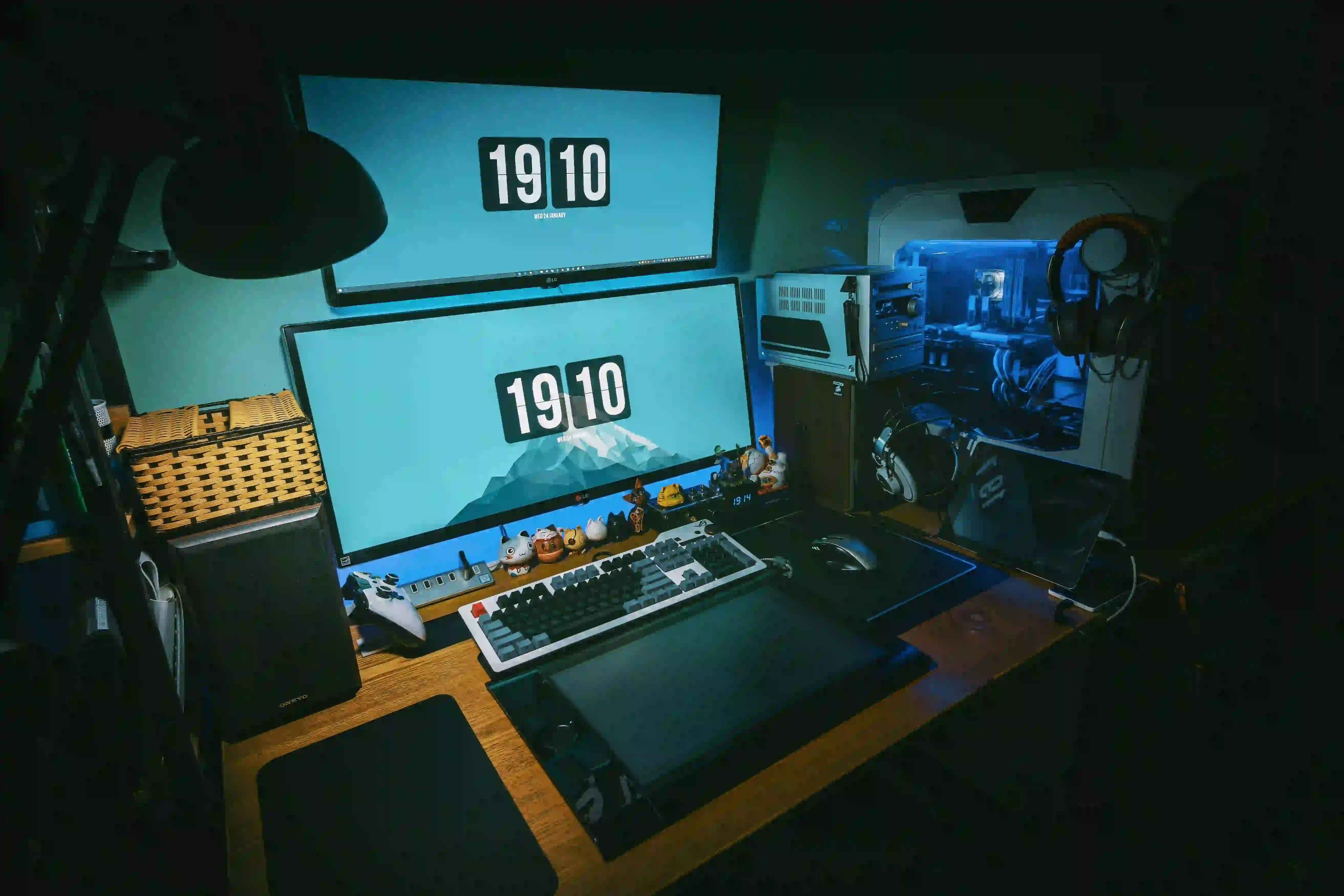
Usar dois monitores no setup pode ser uma forma de ganhar espaço e facilitar a rotina: seja para trabalhar, estudar, jogar ou realizar várias tarefas ao mesmo tempo. Além de conectar duas telas diretamente ao PC, também existem opções para notebooks e monitores portáteis.
Antes de escolher a melhor alternativa, é importante entender como cada solução funciona e qual delas atende melhor às suas necessidades. Então, diante disso, a redação da Pichau Arena fez este conteúdo para te mostrar as principais opções para montar um steup com duas telas e entender os benefícios que existem por trás dessa funcionalidade.
POR QUE USAR UM SETUP COM 2 MONITORES?
Ter duas telas permite dividir melhor as tarefas e evitar a necessidade de ficar alternando entre janelas, usando o “Alt Tab” com frequência. É possível, por exemplo, deixar um documento aberto em um monitor enquanto escreve um texto no outro, ou usar um programa principal em uma tela e manter informações de apoio na segunda.
Já em momentos de lazer, uma segunda tela pode ser usada para acompanhar vídeos, lives, enquanto joga ou realiza outras tarefas que escolha como hobby.
Além da organização visual, a rotina com duas telas facilita diversas situações práticas do dia a dia, como:
- Uso simultâneo de programas: manter planilhas, editores de vídeo ou códigos abertos em um monitor enquanto gerencia arquivos, pastas ou ferramentas de controle no outro.
- Videoconferências mais produtivas: participar de chamadas de vídeo em tela cheia de um lado e consultar apresentações, pautas ou fazer anotações em tempo real na tela secundária.
- Comunicação sem interrupções: deixar aplicativos de mensagens, e-mails ou Discord sempre visíveis sem precisar minimizar a janela principal do trabalho ou do jogo.
COMO CONECTAR DUAS TELAS NO PC
Nos computadores de mesa, a configuração costuma ser direta e flexível. A maneira mais comum de ligar dois monitores é utilizando duas saídas de vídeo disponíveis na placa de vídeo (ou na placa-mãe, caso você utilize gráficos integrados do processador).
Na prática, basta combinar conexões padrão como HDMI e DisplayPort. Caso a sua placa de vídeo tenha saídas diferentes das entradas dos monitores (como duas portas DisplayPort e você possuir um monitor HDMI), é totalmente possível usar adaptadores de vídeo, cabos conversores ou até uma docking station.
Antes de comprar os cabos ou o segundo monitor, vale sempre conferir a quantidade e os tipos de portas livres na traseira do gabinete para garantir a compatibilidade total.
COMO ADAPTAR NOTEBOOKS PARA MÚLTIPLAS TELAS
Nos notebooks, as possibilidades variam bastante conforme o modelo, as portas físicas e os recursos internos de hardware de cada máquina.
No cenário mais simples, o notebook já conta com duas saídas de vídeo nativas (como uma porta HDMI e uma USB-C com suporte a vídeo), permitindo conectar dois monitores externos diretamente ao aparelho e expandir a área de trabalho sem complicações.
Quando o equipamento possui apenas uma saída tradicional, existem alternativas eficientes para contornar a limitação:
- Portas USB-C com transmissão de vídeo: modelos com suporte a DisplayPort Alt Mode ou Thunderbolt permitem conectar monitores diretamente ou por meio de adaptadores dedicados.
- Docking stations e hubs USB-C: funcionam como centrais de expansão, transformando uma única entrada do notebook em múltiplas saídas HDMI ou DisplayPort.
- Adaptadores USB-A para HDMI: úteis para modelos mais antigos que não contam com entradas USB-C avançadas.
Antes de investir em qualquer acessório, verifique nas especificações do fabricante se a porta USB-C do seu notebook realmente transmite sinal de vídeo (e não apenas dados e energia) e quantos monitores externos o chip gráfico suporta simultaneamente.
SOLUÇÕES PRÁTICAS PARA CADA TIPO DE SETUP
Dependendo do espaço disponível e da sua rotina, existem acessórios que elevam a experiência de usar duas telas. Veja os critérios essenciais para escolher a solução ideal para o seu perfil:
1. Setup fixo: suporte articulado duplo para monitores
Indicado para quem tem uma bancada fixa, busca melhorar a ergonomia e quer liberar espaço na mesa, eliminando as bases originais das telas. Na hora de escolher o suporte, avalie:
- Tamanho suportado: as polegadas máximas e mínimas compatíveis com cada braço (geralmente entre 17″ e 32″).
- Peso máximo: o limite de carga suportado por braço para evitar que o monitor desça sozinho.
- Padrão VESA: a furação traseira do monitor (como 75×75 mm ou 100×100 mm) necessária para fixar a chapa do suporte.
- Tipo de fixação: instalação por morsa (presa na borda da mesa) ou serra-copo (parafusada através de um furo no tampo).
- Ajustes de movimentação: possibilidade de regular altura, inclinação (tilt), giro lateral e rotação da tela (modo retrato/paisagem).
2. Notebook em home office: Hub ou Docking Station
Voltado para quem usa o notebook como computador principal em casa e precisa conectá-lo rapidamente a uma estação completa com monitores e periféricos. O ideal é buscar modelos com múltiplas saídas de vídeo (HDMI/DisplayPort), portas USB extras para teclado e mouse, e suporte a Power Delivery para carregar o notebook pelo mesmo cabo.
3. Mobilidade total: Extensor de tela ou monitor portátil
Com o crescimento do trabalho híbrido e remoto, os extensores acopláveis e monitores portáteis ganharam muito destaque por permitirem montar uma estação dupla em cafés, viagens ou escritórios compartilhados. Para acertar na escolha, considere:
- Tamanho do notebook: no caso de extensores que se prendem à tampa do laptop, confira se as dimensões são compatíveis (ex: telas de 13″ a 17″).
- Compatibilidade: suporte ao seu sistema operacional (Windows, macOS ou Linux) sem depender de instalações complexas.
- Resolução e painel: modelos Full HD (1080p) com painel IPS garantem boa nitidez e ângulos de visão confortável em qualquer ambiente.
- Tipo de conexão: dê preferência a modelos que funcionam com um único cabo USB-C (transmitindo vídeo e energia juntos), reduzindo a bagunça na mochila.
- Peso e portabilidade: estrutura leve, fina e com capa protetora ou design dobrável para transporte seguro.
COMPARATIVO: QUAL CONFIGURAÇÃO ESCOLHER?
| Perfil de Uso | Solução Recomendada | Principais Benefícios |
| Setup Fixo | PC + 2 monitores + suporte duplo | Máxima ergonomia, organização de cabos, ajustes livres de ângulo e mais espaço livre na mesa. |
| Notebook em Home Office | Notebook + monitor(es) externo(s) + hub ou dock compatível | Praticidade para conectar monitores, energia e periféricos usando apenas um cabo principal. |
| Alta Mobilidade | Notebook + extensor de tela ou monitor portátil duplo | Liberdade para trabalhar com duas telas em qualquer lugar sem depender de uma estação fixa. |
CONCLUSÃO
Montar um setup com duas telas é um investimento direto em conforto, agilidade e organização, seja para aumentar o rendimento no trabalho e nos estudos, ou para deixar as sessões de gameplay mais completas. Como vimos, existem caminhos para todos os cenários: desde a conexão direta em placas de vídeo de desktops com suportes articulados até soluções versáteis com hubs e telas portáteis para quem não abre mão da mobilidade. Basta avaliar as portas disponíveis no seu equipamento e escolher a combinação que melhor acompanha o seu ritmo.