Reiniciar os drivers da placa de vídeo no Windows é uma das maneiras mais rápidas e eficazes de resolver travamentos, falhas gráficas, tela piscando ou perda repentina de desempenho e, na maioria das vezes, o processo é muito mais simples do que parece.
Pouca gente sabe, mas o sistema oferece um atalho nativo (Win + Ctrl + Shift + B) capaz de restaurar instantaneamente o driver gráfico sem reiniciar o computador ou fechar aplicativos.
Além deste modo, existem métodos complementares, como o uso do Gerenciador de Dispositivos, ferramentas oficiais de NVIDIA, AMD e Intel, além de soluções avançadas como o DDU para casos mais graves. Nesta matéria, explicamos em detalhes como cada técnica funciona, quando utilizar, os riscos envolvidos e como identificar se o problema exige apenas um reinício rápido ou uma reinstalação completa.
Entendendo os drivers da placa de vídeo no Windows
Os drivers de vídeo são um dos componentes mais importantes para que jogos, programas 3D, editores de vídeo e até mesmo a interface do Windows funcionem corretamente. Quando algo dá errado, a tela pode piscar, travar, ficar preta, apresentar artefatos estranhos ou simplesmente deixar de responder.
Felizmente, o sistema operacional e as fabricantes oferecem métodos diferentes para reiniciar ou reinstalar esses drivers. Alguns são simples e rápidos, enquanto outros são mais profundos e resolvem problemas sérios. Confira abaixo um guia completo!
O reinício resolve quais problemas?
O reinício simples do driver geralmente corrige falhas temporárias, como:
- Travadas rápidas ao abrir jogos;
- Tela piscando por segundos;
- Quedas bruscas de FPS sem motivo aparente;
- Pequenos bugs gráficos (linhas, borrões, artefatos momentâneos);
- O driver “parou de responder e se recuperou”;
- Tela preta rápida ao alternar entre janelas ou jogos;
- Problemas depois de atualizar o Windows sem reiniciar.
Esses sintomas costumam ser provocados por:
- Sobrecarga temporária da GPU;
- Conflitos entre o Windows e o driver;
- Reset interno causado por DirectX ou Vulkan;
- Pequenos erros de comunicação entre GPU, driver e monitor;
- Overclock instável na GPU ou VRAM.
Para esses casos, reiniciar o driver é seguro, rápido e geralmente resolve imediatamente.
Método 1: Reiniciar o driver usando o atalho Win + Ctrl + Shift + B
Esse atalho é um recurso oficial do Windows que força a reinicialização do driver gráfico sem fechar programas. Assim que você pressiona:
Win + Ctrl + Shift + B
O sistema faz:
- Reset do driver da GPU;
- Recarregamento do DirectX;
- Reestabelecimento da comunicação com o monitor;
- Reconexão do hardware sem reiniciar o PC.
Você ouvirá um “bip” e a tela ficará preta por menos de 1 segundo.
Quando usar:
- Travamentos leves;
- Tela piscando;
- Bugs depois de abaixar/abrir a tampa do notebook;
- Queda repentina de desempenho após horas de uso.
Vantagens:
- Muito rápido (1 segundo);
- Não fecha programas;
- Baixíssimo risco.
Limitações:
- Não corrige problemas causados por arquivos corrompidos do driver;
- Não resolve erros após instalação incompleta;
- Não anula overclocks aplicados pelo driver.
Método 2: Reiniciar drivers pelo Gerenciador de Dispositivos

Outro método é reiniciar o driver manualmente:
- Clique com o botão direito no botão Iniciar;
- Abra Gerenciador de Dispositivos;
- Vá em Adaptadores de vídeo;
- Clique com o direito sobre sua GPU (NVIDIA/AMD/Intel);
- Selecione Desativar dispositivo;
- Aguarde 5 segundos;
- Clique novamente e selecione Ativar dispositivo.
Isso força o Windows a descarregar e carregar novamente os drivers, semelhante ao atalho, porém um pouco mais forte.
Quando usar:
- Quando o atalho Win + Ctrl + Shift + B não funcionou;
- Após falhas ao iniciar jogos;
- Quando a GPU some temporariamente do sistema;
- Quando o painel da fabricante não abre (GeForce Experience, Adrenalin, Arc Control).
Vantagens:
- Funcionamento mais forte do que o atalho;
- Ainda muito seguro;
- Não exige reiniciar o PC.
Limitações:
- Pode fechar jogos em execução;
- Pode causar breves falhas na interface;
- Não resolve drivers danificados.
Método 3: Ferramentas das fabricantes (reinstalação limpa oficial)
AMD, NVIDIA e Intel têm ferramentas próprias para reparar ou reinstalar drivers sem remover tudo manualmente.
NVIDIA
Use o GeForce Experience ou o instalador “limpo”:
- Baixe o driver mais recente no site oficial;
- Na instalação, marque “Reinstalação limpa”.
Isso restaura os arquivos originais, remove configurações corrompidas e atualiza bibliotecas.
AMD
Use o AMD Adrenalin Software:
- Vá em Configurações > Sistema;
- Clique em Redefinir ou Factory Reset.
Intel
No Intel Arc Control:
- Vá em Support > Drivers;
- Use a opção de reinstalação automática.
Quando usar:
- Após atualizar driver e tudo começar a travar;
- Painéis (NVIDIA/AMD/Intel) não abrirem;
- Artefatos gráficos constantes;
- Quedas de FPS persistentes;
- Jogos novos apresentando incompatibilidade.
Vantagens:
- Reinstalação oficial e segura;
- Mantém perfis e configurações opcionais;
- Corrige arquivos corrompidos.
Limitações:
- Não remove tudo, e sobras antigas podem causar conflito;
- Pode ser insuficiente em casos mais graves.
Método 4: DDU (Display Driver Uninstaller)
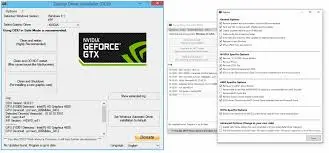
DDU é uma ferramenta usada para remover completamente todos os arquivos do driver, incluindo sobras escondidas e entradas de registro.
É usado profissionalmente por técnicos e jogadores competitivos quando:
- O driver está totalmente corrompido;
- A instalação deu errado;
- Artifacts aparecem mesmo após formatação;
- A GPU troca de fabricante (ex.: sair de NVIDIA para AMD);
- Windows não deixa atualizar o driver;
- Tela preta constante após carregar o sistema.
Importante: o uso é seguro, mas deve ser feito com cautela.
Quando usar:
- Problemas graves repetidos;
- Tela preta constante;
- Driver não instala de jeito nenhum.
Vantagens:
- Resolve praticamente qualquer erro de driver;
- Remove arquivos que nem a reinstalação limpa oficial remove.
Limitações:
- Exige reinício do PC;
- Deve ser feito em modo seguro;
- Risco leve se usado incorretamente.
Tabela comparativa dos métodos
| Método | Dificuldade | Risco | Quando usar |
|---|---|---|---|
| Atalho Win + Ctrl + Shift + B | Muito fácil | Baixíssimo | Travamentos leves, tela piscando, falhas momentâneas |
| Gerenciador de Dispositivos (desativar/ativar) | Fácil | Baixo | Quando o atalho não funcionou ou quando o painel da GPU falha |
| Reinstalação pela ferramenta oficial | Médio | Baixo | Drivers corrompidos, bugs após atualização, incompatibilidade com jogos |
| DDU (remoção completa) | Médio/Alta | Médio | Problemas graves: tela preta constante, erro na instalação do driver |
Quando reinstalar em vez de reiniciar?
Reinstalar é melhor quando:
- Os drivers foram corrompidos por atualização;
- Há artefatos frequentes;
- Jogos fecham sozinhos sem aviso;
- O driver para e não se recupera;
- A GPU troca de fabricante (AMD → NVIDIA ou vice-versa);
- A interface da fabricante não abre;
- Após grandes updates do Windows.
Reiniciar é suficiente quando:
- Travou por 1–2 segundos;
- Tela piscou ao abrir um jogo;
- Interface do Windows ficou lenta repentinamente;
- Jogos começam a rodar mal após muitas horas.
FAQ — Perguntas frequentes
Reiniciar o driver pode piorar alguma coisa?
Não. É extremamente seguro.
Pode perder arquivos ou configurações?
Não. O atalho e o reset do Gerenciador não alteram nada.
Faz mal para a GPU?
Não. O procedimento apenas reinicia o software — não interfere no hardware.
Pode fechar jogos?
O atalho não fecha, mas o gerenciador de dispositivos pode fechar alguns.
Resetar muitas vezes ao dia causa problema?
Não. O Windows foi projetado para isso.
Resolve superaquecimento?
Não. A causa é física, mas pode corrigir travadas provocadas pelo calor.
Usar DDU é seguro?
Sim, desde que usado corretamente e apenas quando necessário.
A Pichau Arena não se responsabiliza por quaisquer problemas decorrentes de procedimentos incorretos realizados pelos usuários, incluindo resets de driver ou qualquer outro ajuste técnico que possa resultar em falhas, instabilidade do sistema ou danos ao hardware. Todo procedimento deve ser feito com cautela e, preferencialmente, seguindo orientações oficiais dos fabricantes ou de profissionais qualificados.