Resumo da matéria
– Erro 524: acesso negado a servidor ou jogo
– Causas: privacidade, servidor privado ou internet instável
– Solução: ajuste permissões, reinicie ou reinstale o Roblox
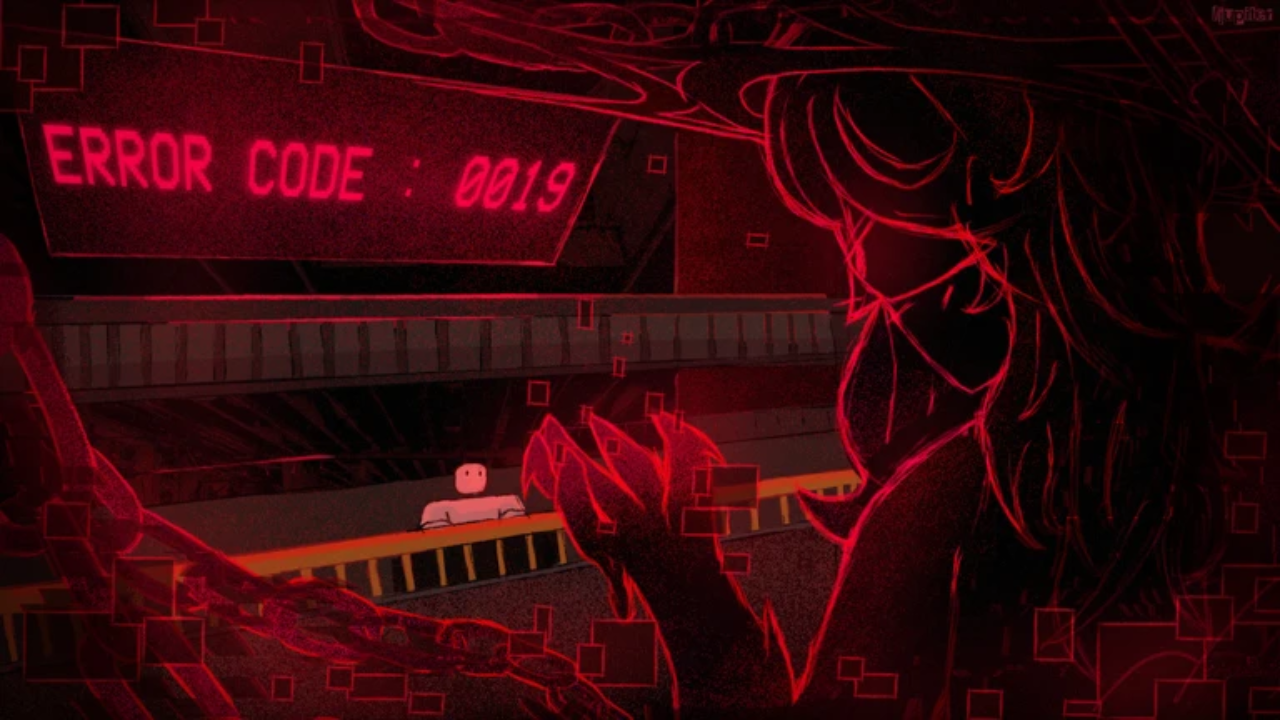
Alguns usuários de Roblox têm enfrentado dificuldades para entrar em certos jogos da plataforma, recebendo mensagens de erro que bloqueiam o acesso. Entre os mais comuns está o código 524, que normalmente indica restrições de permissão em servidores privados ou experiências específicas.
- Xbox Game Pass anuncia novos jogos em abril com Hades II e COD
- Game of Thrones ganhará novo jogo mobile gratuito; confira
Pensando nisso, a Pichau Arena explica o que significa o código, por que ele aparece e quais passos podem ajudar a recuperar o acesso.
Por que o erro 524 aparece no Roblox?
O erro 524 aparece quando a conta não tem permissão para entrar em um determinado servidor ou experiência da plataforma. O problema pode ocorrer devido a configurações de privacidade, o que impede a entrada em certos jogos ou servidores, ou por limitações do próprio servidor, como no caso de servidores VIP ou privados que precisam convite ou inclusão na lista de membros.

Outra possibilidade é que o jogo ou servidor esteja fora do ar devido a alguma manutenção ou queda. Problemas de rede, falhas no navegador ou bugs no aplicativo também podem impedir essa conexão.
Como resolver o erro 524 no Roblox
A solução depende da causa do problema e envolve alguns procedimentos, que podem ser testados para identificar o que funciona. A plataforma disponibiliza algumas opções, confira:
1. Verifique as configurações do seu servidor privado.
- Acesse as configurações do Roblox;
- No aplicativo para celular ou computador: Acesse Mais (…) e selecione o ícone de engrenagem .
- No site da Roblox: Selecione o ícone de engrenagem no canto superior direito.
- Acesse Privacidade e restrições de conteúdo;
- Acesse Visibilidade e servidores privados;
- Acesse Servidores privados e selecione a preferência desejada para quem pode adicioná-lo como membro do servidor privado deles;
- Se você tiver menos de 13 anos, só poderá entrar em servidores privados criados por seus amigos
- Se você tiver menos de 13 anos, só poderá entrar em servidores privados criados por seus amigos
2. Verificar permissões do servidor
- Para servidores privados: Certifique-se de que o proprietário do servidor adicionou especificamente seu nome de usuário à lista de “Membros do Servidor” ou habilitou a opção “Amigos Permitidos” nas configurações do servidor;
- Para jogos exclusivos para grupos: Certifique-se de ter entrado no grupo correto para obter acesso.
3. Reiniciar
- Feche completamente o aplicativo Roblox (force o encerramento, se necessário).
- Reinicie o seu dispositivo desligando-o e ligando-o novamente
4. Verificar a disponibilidade do servidor
- Aguarde alguns minutos e tente entrar no jogo novamente;
- Confira as redes sociais ou páginas da comunidade do jogo para atualizações sobre o status do servidor
5. Solucione problemas de conexão de rede
- Trocar de rede: Tente alternar do Wi-Fi para os dados móveis ou conecte-se a uma rede Wi-Fi diferente;
- Reinicie o roteador: Desconecte o roteador da tomada por cerca de 30 segundos e, em seguida, conecte-o novamente
6. Atualize ou reinstale o Roblox
Se o problema for um arquivo corrompido ou uma versão desatualizada do aplicativo Roblox, uma instalação limpa pode resolver.