


Resumo da matéria
– Erro 280 acontece por versão desatualizada do Roblox
– Reinstalar o aplicativo pode resolver o problema
– Falhas de conexão também podem causar o erro
Jogadores de Roblox podem se deparar com mensagens de erro ao tentar iniciar a plataforma, o que pode preocupar. No entanto, na maioria dos casos, esses problemas são pontuais e têm solução. Um dos relatados pela comunidade é o erro 280, geralmente ligado à versão do aplicativo em uso.
- eFootball Kick-Off! ganha data de lançamento no Switch
- VALORANT: TenZ pode estar de volta ao competitivo? Entenda
Pensando nisso, a Pichau Arena explica o que significa o código, por que ele aparece e quais passos podem ajudar a recuperar o acesso.
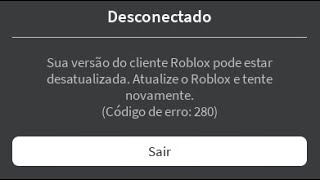
Por que o erro 280 aparece no Roblox?
O erro 280 costuma aparecer quando o aplicativo do Roblox está desatualizado ou com arquivos que estão enfrentando algum problema, podendo estar até mesmo corrompido. Com isso, o jogador se depara com o erro na hora de se conectar aos servidores da plataforma.
Confira os problemas mais comuns::
- Versão antiga do aplicativo instalada no dispositivo;
- Arquivos corrompidos no sistema;
- Dados de cache acumulados;
- Falhas de conexão com a internet

Como resolver o erro 280 no Windows
Para usuários de Windows 7, Windows 8.1 e Windows 10, a primeira solução é reinstalar o aplicativo.
Reinstalar o Roblox
- Abra o menu Iniciar e entre em Configurações;
- Acesse Aplicativos e depois Aplicativos e recursos;
- Localize Roblox, selecione o aplicativo e clique em Desinstalar;
- Depois baixe novamente o jogo.
Outra opção é limpar os dados do aplicativo, o que remove os arquivos que podem estar causando problemas ao iniciar o jogo:
Limpar dados do Roblox
- Desinstale o Roblox.
- Pressione Win + R, digite CMD e pressione Enter.
- No prompt de comando, digite:
- cd AppData\Local
- rmdir /s Roblox
- Confirme a exclusão digitando Y quando solicitado
- Reinicie o computador e instale o Roblox novamente.

Como resolver no Mobile
No dispositivos movéis, a solução é um pouco diferente e existem mais opções:
Reiniciar o dispositivo
- Segure o botão liga/desliga e toque em Desligar;
- Após cerca de 30 segundos, ligue o aparelho novamente.
Fechar o aplicativo
- Abra o menu de Aplicativos recentes;
- Deslize o Roblox para fechar ou toque em Fechar tudo.
Reinstalar o Roblox
- Abra as Configurações;
- Entre em Gerenciador de aplicativos;
- Localize Roblox e toque em Desinstalar;
- Depois, instale novamente pela Google Play Store ou App Store.