Resumo da matéria
– “Erro 1” pode não ser um problema real
– Falha pode ter várias causas
– Cache e conexão podem resolver
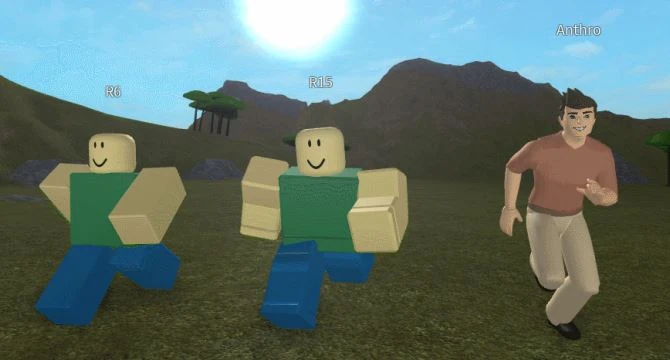
Usuários do Roblox começaram a relatar o aparecimento do “Erro 1” ao tentar entrar dentro da plataforma. Em muitos casos, o acesso à experiência é interrompido antes mesmo de carregar, acompanhado de mensagens que impedem a entrada no servidor.
- LOUD VALORANT finaliza fase de grupos do VCT com maestria
- Suposto vazamento revela plano da Capcom até 2030
A situação gerou dúvidas na comunidade, principalmente porque o aviso não possui uma explicação no site oficial da desenvolvedora. Nas redes sociais e fóruns, jogadores compartilham relatos semelhantes, mas com causas diferentes para o mesmo código.
Por que o erro 1 aparece no Roblox?
O “Erro 1” não funciona como um código oficial único da plataforma. Segundo relatos da comunidade, costuma aparecer em situações específicas criadas dentro dos próprios jogos.
Em muitos casos, a mensagem indica que o próprio desenvolvedor desligou o servidor. Alguns criadores utilizam mensagens personalizadas, o que faz o aviso parecer um erro oficial quando, na prática, está ligado apenas àquela experiência ou seja pode não ser um problema real.

Além disso, parte dos usuários também associa o problema ao chamado “Erro E01”, relacionado a arquivos corrompidos do Roblox ou falhas de conexão com os servidores.
Sem uma confirmação da desenvolvedora sobre a origem do código, as soluções disponíveis acabam sendo mais gerais. Ainda assim, alguns métodos podem ajudar dependendo do caso, confira:
Como resolver o erro 1
Sem uma confirmação da desenvolvedora sobre a origem do código, as soluções disponíveis acabam sendo mais gerais. Ainda assim, alguns métodos podem ajudar dependendo do caso, confira:
Limpe o cache do Roblox
- Pressione as teclas Windows + R
- Digite %localappdata%
- Aperte Enter
- Procure pela pasta chamada Roblox
- Exclua a pasta
- Reinicie o computador
Depois disso, tente abrir o Roblox novamente.
Verifique os cookies do navegador
- Abra as configurações do navegador
- Entre em “Privacidade e Segurança”
- Acesse a área de cookies
- Procure por dados relacionados ao Roblox
- Exclua os cookies da plataforma
Após limpar os dados, faça login novamente.