


| Getting your Trinity Audio player ready... |
– É possível criar uma skin do zero ou baixar uma pronta
– Processo para aplicar a skin muda conforme a plataforma
– Nos consoles, as skins só podem ser adquiridas no Marketplace
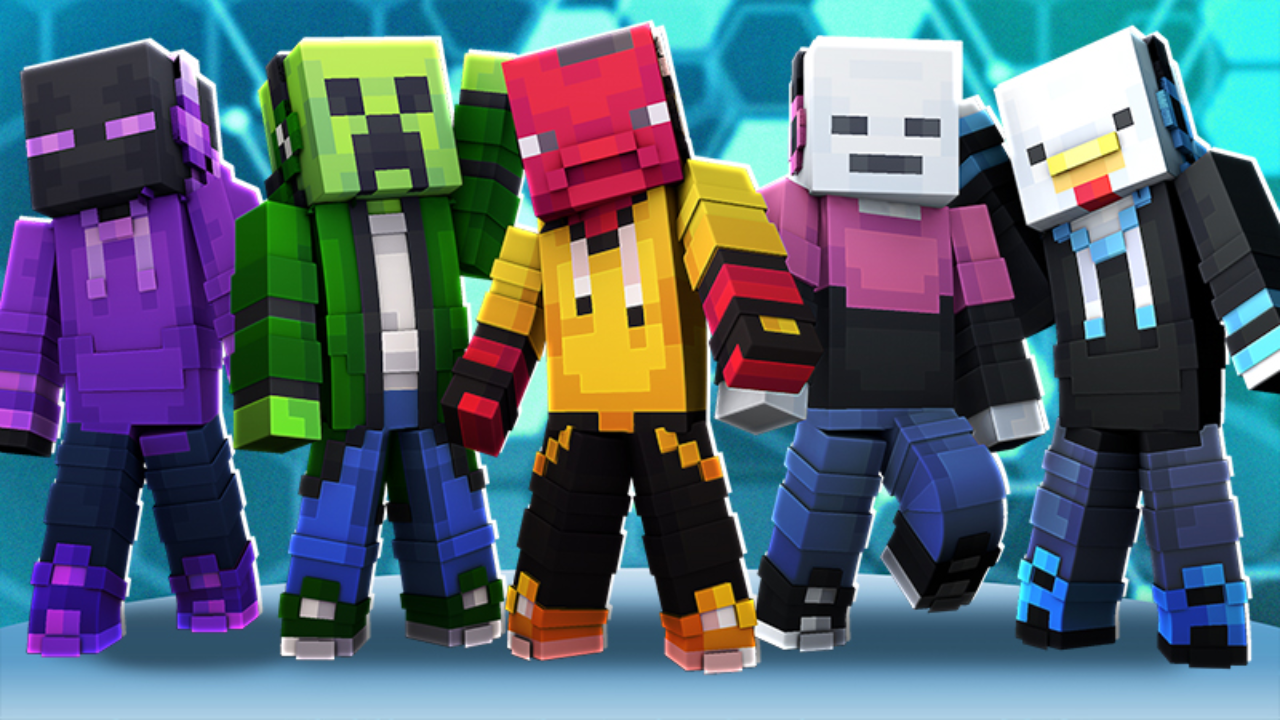
Além de trazer um universo para a criatividade, no Minecraft também é possível que os jogadores usem da criatividade de outra forma, com skins. Essas personalizações podem ser criadas do zero ou escolhidas entre milhares de opções disponíveis na internet. Pensando nisso, a Pichau Arena preparou um guia prático para você aprender a mudar a skin em qualquer plataforma.
- Nova função pode transformar o jeito de reviver no Fortnite
- Data de lançamento de Resident Evil: Survival Unit é revelada
Como fazer sua skin ou escolher uma pronta
Antes de adicionar a skin no jogo, é preciso definir qual será o visual do personagem. Com isso, existem duas opções: criar a própria skin ou baixar uma pronta.

Para quem quer algo personalizado, nos sites Skindex e NovaSkin, o jogador pode montar skins pixel por pixel, ajustando as cores, roupas e até detalhes do rosto. Já quem quer um processo mais rápido pode navegar por catálogos online gratuitos, com uma série de modelos de personagens de filmes. Depois de escolher ou criar, basta baixar o arquivo da skin no formato “.png” para seguir para o próximo passo.
Como colocar skin no Minecraft de PC
No computador, o processo é simples e prático:
- Acesse o site oficial do Minecraft.net;
- Faça login com a a conta Microsoft;
- Vá até o menu “Perfil” e selecione a aba “Skin”;
- Clique em “Enviar arquivo” e escolha a imagem “.png” da skin que você baixou;
- Escolha o modelo desejado (Steve ou Alex) e confirme o envio.
Assim que fizer o upload, a nova skin será aplicada automaticamente na próxima vez que entrar no jogo.
Como colocar skin no Minecraft de celular

No Minecraft: Pocket Edition (Android e iOS), o processo é um pouco diferente, mas também é simples:
- Abra o aplicativo do Minecraft;
- No menu inicial, toque em “Perfil”;
- Toque no ícone de personagem e depois em “Editar personagem”;
- Vá até a aba “Clássico” e toque em “Importar”;
- Selecione o arquivo “.png” salvo no celular e confirme.
A skin será adicionada e ficará disponível para uso sempre que você quiser trocar de visual.
Como colocar skin no Minecraft de console
Nos consoles, como PlayStation, Xbox e Nintendo Switch, as skins precisam ser adquiridas ou baixadas diretamente da Loja de Itens do jogo.
- Acesse o Minecraft e vá até o Marketplace;
- Procure por pacotes de skins ou personagens temáticos;
- Baixe ou compre o pacote desejado;
- No menu de perfil, escolha a skin para aplicar.
Diferente do PC e do celular, os consoles não permitem upload de skins externas, então é preciso usar apenas as disponíveis dentro do jogo.
