
Resumo da matéria
– Servidores gratuitos rodam no PC e funcionam com amigos próximos
– Servidores pagos ficam online e suportam mais jogadores
– Passo a passo inclui Java, download do servidor e configuração
Minecraft é aquele tipo de jogo que nunca envelhece. Sozinho, o título da Mojang já rende horas de exploração, mas ainda assim, reunir amigos e simplesmente passar horas explorando o mesmo mundo é bem mais divertido. Mas como montar um servidor? É possível criar um de forma gratuita? A Pichau Arena mostra todo o passo a passo, desde a configuração até a hora de jogar.
O servidor do Minecraft, também chamado de server, é um espaço online em que vários jogadores podem se conectar e jogar no mesmo mundo juntos. Diferente do modo solo, que é só você e o jogo, o servidor deixa a experiência em multiplayer, com regras próprias e modos de jogo.
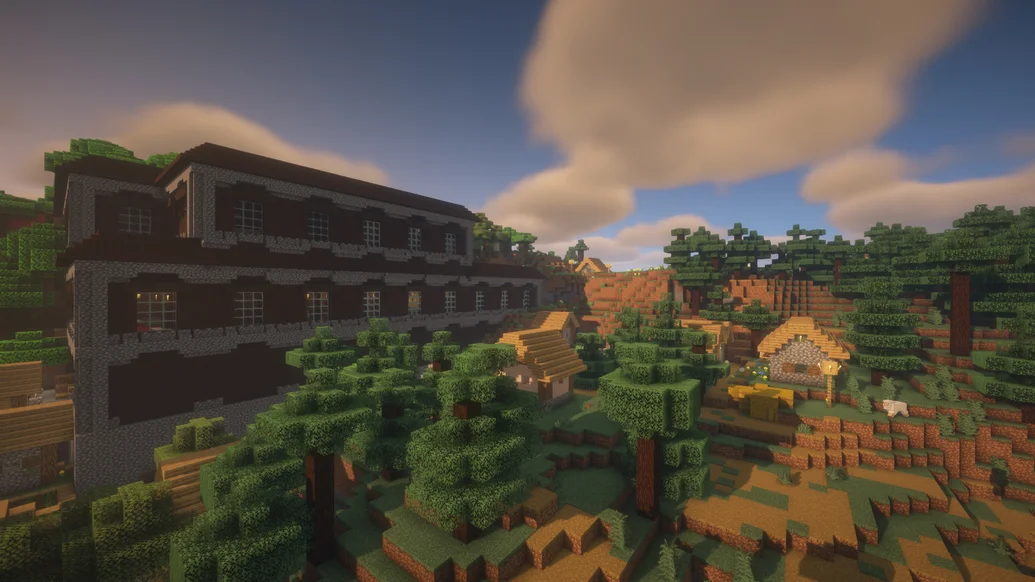
Esse formato mantém o mundo sincronizado em tempo real, com isso os players podem ver as mesmas construções, monstros e acontecimentos. Além disso, os jogadores podem escolher entre o modo Survival, Criativo ou até personalizar tudo com minigames.
Dá para criar um servidor gratuito?
A resposta é sim, dá para criar um servidor de duas formas. Você pode usar o software oficial da Mojang, que é gratuito ou optar por hospedagens pagas, que são mais estáveis. A Pichau Arena vai te mostrar como montar seu servidor gratuito, lembrando que ele roda direto no seu computador e funciona melhor com amigos próximos, usando IP local ou Hamachi e só enquanto o PC estiver ligado.
Passo a passo:
1. Baixe o Java
- O Minecraft usa Java;
- Baixe a versão mais recente do Java SE.
2. Baixe o servidor oficial da Mojang
- Baixe o arquivo .jar da versão que quiser (ex: minecraft_server.1.21.jar).
3. Crie uma pasta para o servidor
- Exemplo: C:\MinecraftServer
- Coloque o arquivo .jar lá dentro
4. Inicie o servidor
No Windows, abra o Prompt de Comando (cmd) e digite:
java -Xmx2G -Xms1G -jar minecraft_server.1.21.jar nogui
- (Isso inicia o servidor com 2 GB de RAM. Você pode mudar os valores.)
- Ele vai gerar vários arquivos e um “eula.txt”.
5. Aceite os termos
- Abra o arquivo eula.txt
- Mude a linha eula=false para eula=true
- Salve e feche.
6. Inicie novamente
- Execute o mesmo comando anterior;
- Seu servidor vai iniciar de verdade agora.
7. Entre no jogo
- Abra o Minecraft → “Multiplayer” → “Adicionar servidor”
- No endereço, coloque;
- Abra o Minecraft → “Multiplayer” → “Adicionar servidor”
- localhost (se for só você)
- ou o seu IP local (para jogar com amigos via LAN ou Hamachi).
Como funcionam os servidores pagos e por que valem o investimento?
Já para usar um servidor pago, o processo é diferente. O jogador precisa escolher o provedor, selecionar o tipo de servidor e a quantidade de jogadores, e recebe um IP e painel de controle prontos para configurar o mundo do jeito que quiser.

Entre os serviços mais conhecidos, sites como Apex Hosting, MCProHosting e HostHorde, conta com esse suporte para diferentes versões do Minecraft. Essa é a forma mais prática de ter um servidor estável, sem depender do PC ou da conexão.